
Vielen Dank für den Kauf der Fluxabee-Bienenwaage!
Auf dieser Seite findest du eine Schritt-für-Schritt-Anleitung, die dich durch die Inbetriebnahme deiner neuen Waage führt.
Erste Inbetriebnahme
Nimm die Waage aus dem Karton
Nimm die Waage vorsichtig aus dem Karton und prüfe, ob der Schalter auf Off steht. Bei Fluxabee 2G muss die externe Antenne fest mit dem Gehäuse verschraubt sein. Bei Fluxabee 4G liegt die Antenne im Rahmen; sie ist bereits montiert und muss nicht verstellt werden.
Installiere die mobile Fluxabee-App
Lade die Fluxabee-App auf dein Telefon. Scanne den QR-Code oder tippe auf die Schaltfläche deines Stores.
%20--%3e%3csvg%20version='1.1'%20id='Capa_1'%20xmlns='http://www.w3.org/2000/svg'%20xmlns:xlink='http://www.w3.org/1999/xlink'%20x='0px'%20y='0px'%20viewBox='0%200%2022.773%2022.773'%20style='enable-background:new%200%200%2022.773%2022.773;'%20xml:space='preserve'%3e%3cg%3e%3cg%3e%3cpath%20d='M15.769,0c0.053,0,0.106,0,0.162,0c0.13,1.606-0.483,2.806-1.228,3.675c-0.731,0.863-1.732,1.7-3.351,1.573%20c-0.108-1.583,0.506-2.694,1.25-3.561C13.292,0.879,14.557,0.16,15.769,0z'/%3e%3cpath%20d='M20.67,16.716c0,0.016,0,0.03,0,0.045c-0.455,1.378-1.104,2.559-1.896,3.655c-0.723,0.995-1.609,2.334-3.191,2.334%20c-1.367,0-2.275-0.879-3.676-0.903c-1.482-0.024-2.297,0.735-3.652,0.926c-0.155,0-0.31,0-0.462,0%20c-0.995-0.144-1.798-0.932-2.383-1.642c-1.725-2.098-3.058-4.808-3.306-8.276c0-0.34,0-0.679,0-1.019%20c0.105-2.482,1.311-4.5,2.914-5.478c0.846-0.52,2.009-0.963,3.304-0.765c0.555,0.086,1.122,0.276,1.619,0.464%20c0.471,0.181,1.06,0.502,1.618,0.485c0.378-0.011,0.754-0.208,1.135-0.347c1.116-0.403,2.21-0.865,3.652-0.648%20c1.733,0.262,2.963,1.032,3.723,2.22c-1.466,0.933-2.625,2.339-2.427,4.74C17.818,14.688,19.086,15.964,20.67,16.716z'/%3e%3c/g%3e%3cg%3e%3c/g%3e%3cg%3e%3c/g%3e%3cg%3e%3c/g%3e%3cg%3e%3c/g%3e%3cg%3e%3c/g%3e%3cg%3e%3c/g%3e%3cg%3e%3c/g%3e%3cg%3e%3c/g%3e%3cg%3e%3c/g%3e%3cg%3e%3c/g%3e%3cg%3e%3c/g%3e%3cg%3e%3c/g%3e%3cg%3e%3c/g%3e%3cg%3e%3c/g%3e%3cg%3e%3c/g%3e%3c/g%3e%3cg%3e%3c/g%3e%3cg%3e%3c/g%3e%3cg%3e%3c/g%3e%3cg%3e%3c/g%3e%3cg%3e%3c/g%3e%3cg%3e%3c/g%3e%3cg%3e%3c/g%3e%3cg%3e%3c/g%3e%3cg%3e%3c/g%3e%3cg%3e%3c/g%3e%3cg%3e%3c/g%3e%3cg%3e%3c/g%3e%3cg%3e%3c/g%3e%3cg%3e%3c/g%3e%3cg%3e%3c/g%3e%3c/svg%3e)
Erstelle ein Konto in der App
Erstelle ein Konto in der mobilen App - du kannst dich mit einer beliebigen E-Mail-Adresse registrieren, es muss nicht mehr die Adresse aus deiner Bestellung sein. Du brauchst nur ein Konto: im nächsten Schritt scannst du den QR-Code vom Gehäuse der Waage.
Scanne den QR-Code und weise die Waage deinem Bienenstand zu
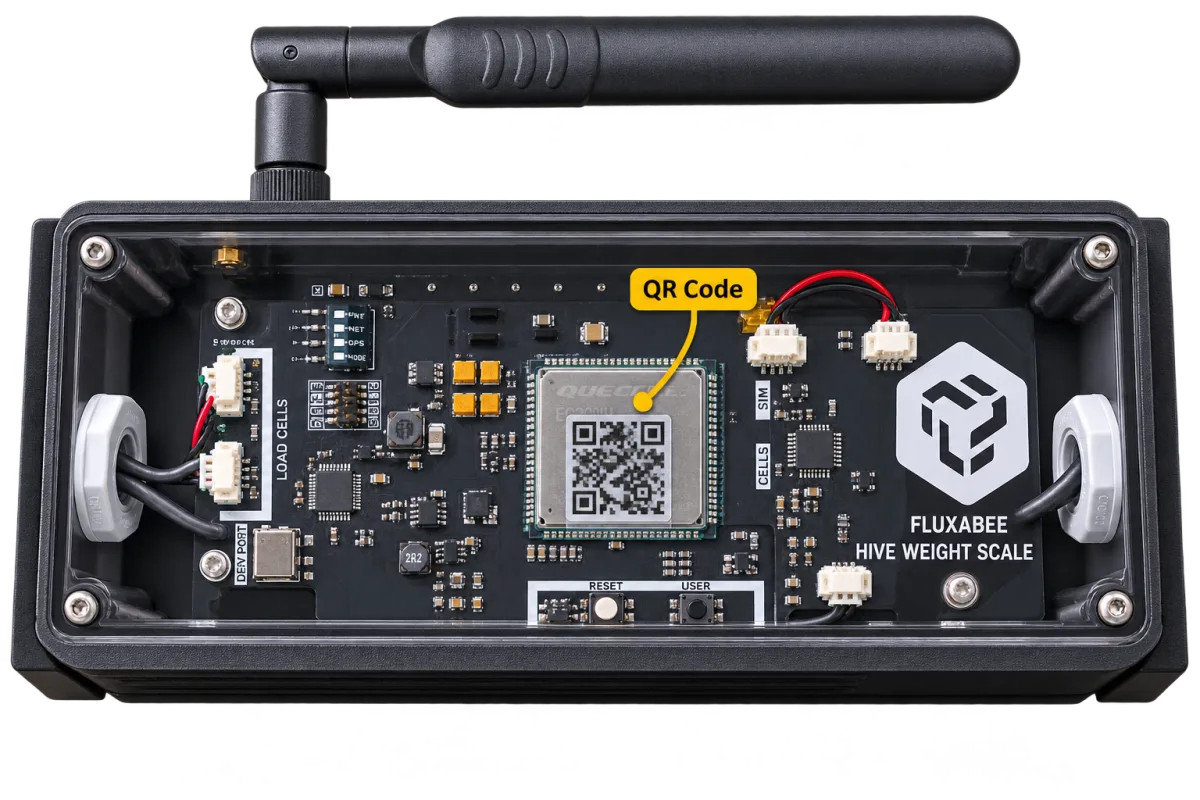
Du aktivierst die Waage in der App, indem du den QR-Code auf ihrem Gehäuse scannst (siehe Foto unten). Das kannst du zu Hause machen, bevor die Waage zum Bienenstand kommt.
- Öffne die Einstellungen - tippe auf das Zahnrad-Symboloben rechts in der App.
- Gehe zu "Fluxabee-Produkte" und tippe auf "Produkt hinzufügen".
- Richte die Kamera auf den QR-Code auf der Waage.
- Wähle den Bienenstand, zu dem die Waage gehört (falls du mehr als einen hast), und tippe auf "Aktivieren".
Du kannst den QR-Code auch mit der normalen Kamera deines Telefons scannen - der Link öffnet die Fluxabee-App direkt auf dem Aktivierungsbildschirm. Wenn du noch keinen Bienenstand hast, bittet dich die App zuerst, einen anzulegen.
Schalte die Waage kurz ein und prüfe die LEDs
Stelle den Schalter auf On. Beobachte die vier kleinen grünen LEDs auf der Platine: innerhalb von etwa 2 Minuten sollten alle vier nacheinander aufleuchten - das bedeutet, dass das Modem gestartet ist, die SIM-Karte erkannt wurde, die Waage sich mit dem Mobilfunknetz verbunden und den ersten Messwert an den Server gesendet hat. Am Ende leuchtet die große runde LED einige Sekunden lang grün. Stelle den Schalter dann wieder auf Off. Wenn nicht alle vier LEDs aufleuchten, sieh dir den Punkt "Die Waage sendet keine Messwerte" im Abschnitt Probleme weiter unten an.
Bringe die Waage zum Bienenstand und schalte sie ein
Bringe die Waage mit ausgeschaltetem Schalter zum Bienenstand. Stelle den Schalter erst kurz vor dem Aufstellen unter dem Bienenstock auf On.
Stelle die Waage unter den Bienenstock
Stelle die Waage unter den Bienenstock. Die Waage hat Sensoren in allen 4 Ecken - stelle den Bienenstock mittig auf die Waage, sodass er auf allen vier Sensoren aufliegt.
Weise die Waage in der App einem Bienenstock zu
Nach der Aktivierung befindet sich die Waage in der App in der Liste "Fluxabee-Produkte". Öffne sie und nutze "Waage einem Bienenstock zuweisen", indem du die Nummer des Bienenstocks und seinen Standort angibst.
Fertig - warte auf die Messwerte
Innerhalb von maximal 2 Stunden solltest du in der App die ersten Messwerte der Waage sehen.
So aktivierst du deine Stockwaage
Sieh dir an, wie du die Waage Schritt für Schritt einschaltest und aktivierst. Das Video ist auf Polnisch.
So liest du deine Waagen-Daten in der App
Sieh dir Schritt für Schritt an, wie du Diagramme, Messwerte und Benachrichtigungen in der Fluxabee App nutzt. Das Video ist auf Polnisch.
Ich habe ein Problem
Die Waage sendet keine Messwerte
- Prüfen Sie, ob der Schalter an der Waage auf die Position ON gestellt ist.
- Prüfe bei Fluxabee 2G, ob die externe Antenne fest mit dem Gehäuse verschraubt ist. Bei Fluxabee 4G liegt die Antenne im Rahmen und muss nicht verstellt werden.
Wenn weiterhin keine Messwerte ankommen, können Sie den Status der Datenübertragung mithilfe der LEDs auf der Platine überprüfen. Schalten Sie das Gerät aus und wieder ein und beobachten Sie dann die LEDs gemäß den folgenden Schritten.
Schritt 1: Die große runde LED (Akkustand)
Beobachten Sie nach dem Einschalten des Geräts die erste große runde LED. Das Foto unten zeigt, wo Sie sie finden.
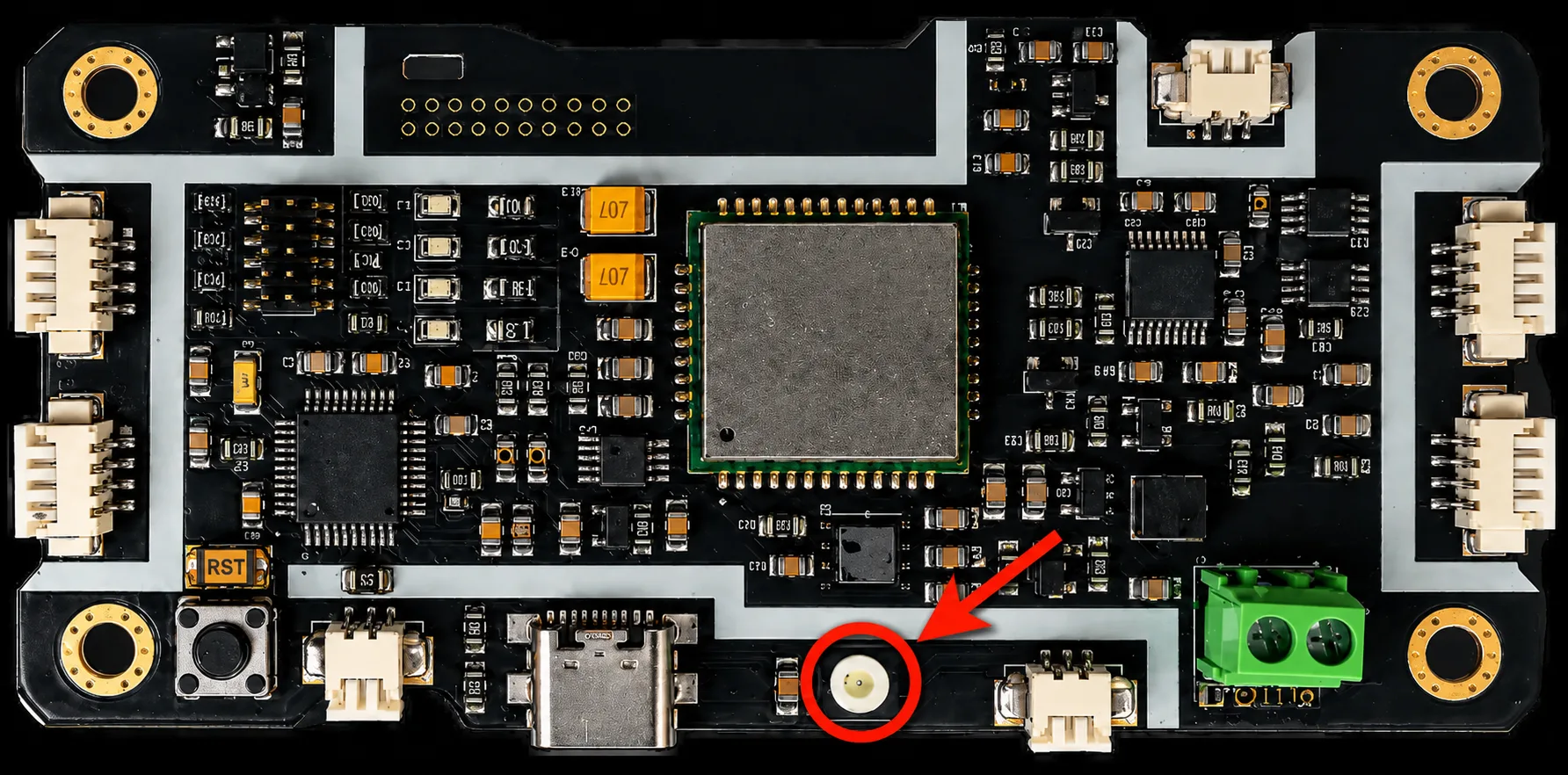
Nach einigen Sekunden beginnt die LED blau zu blinken. Die Anzahl der Blinksignale gibt den Akku-Ladestand an - zum Beispiel bedeutet 7-maliges Blinken einen Ladestand von 70%.
Wenn die LED nicht aufleuchtet oder der Ladestand unter 10-20% liegt (ein- oder zweimaliges Blinken), muss der Akku geladen werden. Richten Sie das Solarpanel am besten zur Sonne aus, um das Laden so weit wie möglich zu beschleunigen. Prüfen Sie nach mindestens einem Tag Laden in der Sonne erneut. Wenn die blaue LED weiterhin nicht aufleuchtet oder der Stand weiterhin unter 30% liegt, ist der Akku oder das Solarpanel defekt und die Waage muss repariert werden.
Schritt 2: Die vier kleinen LEDs (Verbindungsstatus)
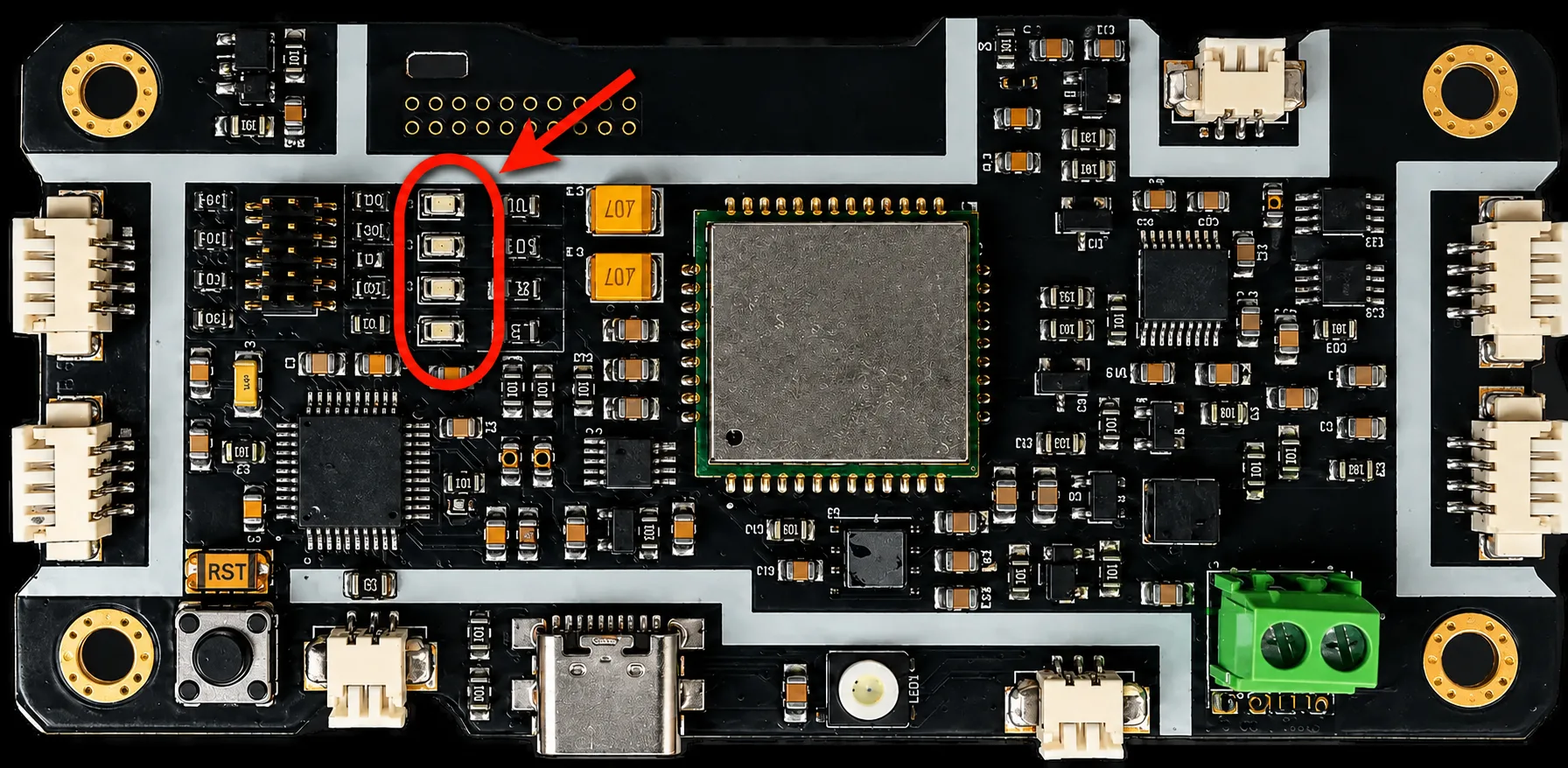
Wenn der Ladestand 30% oder mehr beträgt, beobachten Sie als Nächstes die vier kleinen LEDs. Sie leuchten in einer einzigen Farbe - grün. Das Foto unten zeigt, wo Sie sie finden.
- Zuerst sollte die untere LED aufleuchten - sie bedeutet, dass das Modem aktiviert wurde. Wenn diese LED nicht leuchtet, ist das Modem defekt und die Waage muss repariert werden.
- Als Zweites sollte die obere LED aufleuchten - sie bedeutet, dass die SIM-Karte erkannt wurde und aktiv ist. Wenn sie nicht aufleuchtet, muss die Waage repariert werden.
- Anschließend versucht das Modem, eine Verbindung zum Mobilfunknetz herzustellen. Bei sehr schwachem Signal kann das bis zu 2 Minuten dauern. Nach erfolgreicher Verbindung leuchtet die zweite LED von oben. Leuchtet sie nicht und die große LED am Ende rot, war die Verbindung nicht erfolgreich. Prüfe bei Fluxabee 2G den festen Sitz der externen Antenne. Fluxabee 4G hat eine interne Antenne, die nicht verstellt werden muss. Prüfe die Netzabdeckung für dein Modell: 2G für Fluxabee 2G, beziehungsweise 4G oder 2G für Fluxabee 4G. Dein Smartphone kann ein anderes Netz oder eine andere Technologie nutzen; seine Signalbalken allein bestätigen deshalb keinen Empfang für die Waage. Teste einen Standort mit besserem Empfang in einem kompatiblen Netz. Sendet die Waage dort Daten, lag das Problem am Empfang des vorherigen Standorts. Wenn sie weiterhin keine Verbindung herstellen kann, kontaktiere den Fluxabee-Service.
- Die nächste LED (dritte von oben) leuchtet auf, wenn das Modem die Messwerte erfolgreich an den Server gesendet hat. Dies kann bis zu 2 Minuten dauern. Wenn die LED nicht aufleuchtet und am Ende die große LED rot leuchtet, konnten die Daten nicht gesendet werden. Wenden Sie sich in diesem Fall an den Support unter support@fluxabee.com, damit wir das Problem auf der Serverseite prüfen können.
Wenn die dritte LED von oben grün leuchtet, leuchtet am Ende die große LED einige Sekunden lang grün und zeigt damit an, dass die Daten korrekt an den Server gesendet wurden. Sie sollten die Daten dann in der mobilen App sehen.
Ich sehe meine gekaufte Waage nicht in der mobilen App
Ihre Waage erscheint in der Fluxabee mobilen App (sehen Sie, wie Sie die Apps erhalten) erst nach der Aktivierung. Sie können sich in der App mit einer beliebigen E-Mail-Adresse anmelden - es muss nicht die Adresse aus Ihrer Bestellung sein - und die Waage anschließend aktivieren, indem Sie ihren QR-Code scannen. Wenn der QR-Code nicht funktioniert oder der Code abgelehnt wird, schreiben Sie an support@fluxabee.com und teilen Sie uns mit, wann und wie die Waage gekauft wurde.
So aktivieren Sie die Waage in der App:
- Öffnen Sie die Einstellungen, indem Sie auf das Zahnrad-Symboloben rechts in der App tippen, und gehen Sie zu "Fluxabee-Produkte"
- Tippen Sie auf "Produkt hinzufügen"
- Richten Sie die Kamera auf den QR-Code auf der Waage
- Wählen Sie den Bienenstand, zu dem die Waage gehört (falls Sie mehr als einen haben), und tippen Sie auf "Aktivieren"
Wenn die App meldet, dass das Gerät bereits aktiviert oder einem anderen Bienenstand zugeordnet ist, wurde es auf einem anderen Konto aktiviert - zum Beispiel wenn Sie die Waage gebraucht gekauft haben. Der vorherige Besitzer muss sie dann an Sie übertragen, oder Sie wenden sich an unseren Support.
Wenn die Waage auf einem anderen Konto aktiviert wurde oder Sie sie einfach auf ein anderes Konto übertragen möchten, kann der aktuelle Besitzer sie auf unserer Website übertragen. Gehen Sie dazu einfach wie folgt vor:
- Gehen Sie auf die Seite https://www.fluxabee.com
- Klicken Sie oben rechts auf "Anmelden"
- Melden Sie sich mit der E-Mail-Adresse des Kontos an, dem die Waage aktuell zugeordnet ist (das Konto, auf dem sie aktiviert wurde)
- Klicken Sie auf "Produkte" und wählen Sie aus der Liste die Stockwaage aus, die Sie einer anderen E-Mail zuordnen möchten
- Klicken Sie auf die Schaltfläche "An anderen Benutzer übertragen" und folgen Sie der Anleitung
Die Messwerte kommen mit großer Verzögerung an
Eine kleine Verzögerung bei den Messwerten ist völlig normal - so arbeitet die Waage einfach, um Batterie und mobile Daten zu sparen.
- Die Waage wiegt den Bienenstock und misst die Temperatur einmal pro Stunde.
- Unter guten Bedingungen sendet sie die gesammelten Messwerte dann etwa einmal alle 2 Stunden gebündelt (alle Werte der letzten 2 Stunden auf einmal).
Deshalb kann ein neuer Messwert bis zu 2 Stunden nach der Messung in der App erscheinen. Das ist normal und bedeutet keinen Defekt.
Warum die Abstände unterschiedlich sein können
Die Waage entscheidet selbst auf clevere Weise, wann sie die Daten sendet, um die Batterie so lange wie möglich zu schonen. Der Abstand von etwa 2 Stunden gilt bei guten Bedingungen - einer geladenen Batterie und milder Temperatur. In anderen Situationen kann er länger werden:
- Schwächere Batterie - je niedriger der Ladestand, desto seltener sendet die Waage die Daten, um Energie zu sparen. Die Abstände zwischen den Messwert-Paketen können dann länger sein.
- Niedrige Temperatur - wenn es sehr kalt ist, hält die Waage das Senden zurück und wartet auf bessere Bedingungen. Die Messwerte gehen nicht verloren; sie werden gespeichert und gesendet, sobald es wärmer wird.
Was, wenn die Waage vorübergehend keinen Empfang hat?
Wenn die Daten in einem Moment nicht gesendet werden können (zum Beispiel bei schwachem Netz), geht nichts verloren. Die Waage wiegt den Bienenstock weiterhin jede Stunde und speichert die Messwerte in ihrem eigenen Speicher, während sie im Hintergrund von Zeit zu Zeit versucht, sich erneut zu verbinden.
Sobald der Empfang zurück ist, sendet die Waage alle ausstehenden Messwerte auf einmal. In der App füllen sich die fehlenden Stunden dann gemeinsam auf.
Die Waage speichert Messwerte maximal 48 Stunden lang. Wenn länger als 2 Tage keine Verbindung besteht, können die ältesten Messwerte überschrieben werden, um Platz für neue zu schaffen.
Noch eine Sache, die dir auffallen kann
- Direkt nach dem Einschalten sendet die Waage sofort den ersten Messwert und signalisiert das Ergebnis mit einer LED - grün bedeutet erfolgreich gesendet, rot einen Verbindungsfehler.
Kurz gesagt: eine kurze Pause bei den Messwerten, nach der mehrere auf einmal erscheinen, ist normales Verhalten der Waage - du musst nichts tun.
Ich habe ein anderes Problem
Wenn dein Problem oben nicht beschrieben ist, schreib uns:
support@fluxabee.comBeschreibe das Problem genau. Wir versuchen, dir so schnell wie möglich zu helfen.